ユーザー管理(一括登録)
ファイルアップロード
アップロード用のサンプルファイルはこちらからダウンロードできます。
TIP
本機能ではユーザーの新規登録と更新のみ可能です。
ユーザーの更新はログインIDが一致するユーザーを対象に行います。 誤って作成したユーザーは削除してください。
利用手順
- ユーザリスト画面の左下にあるアイコンをクリックします。
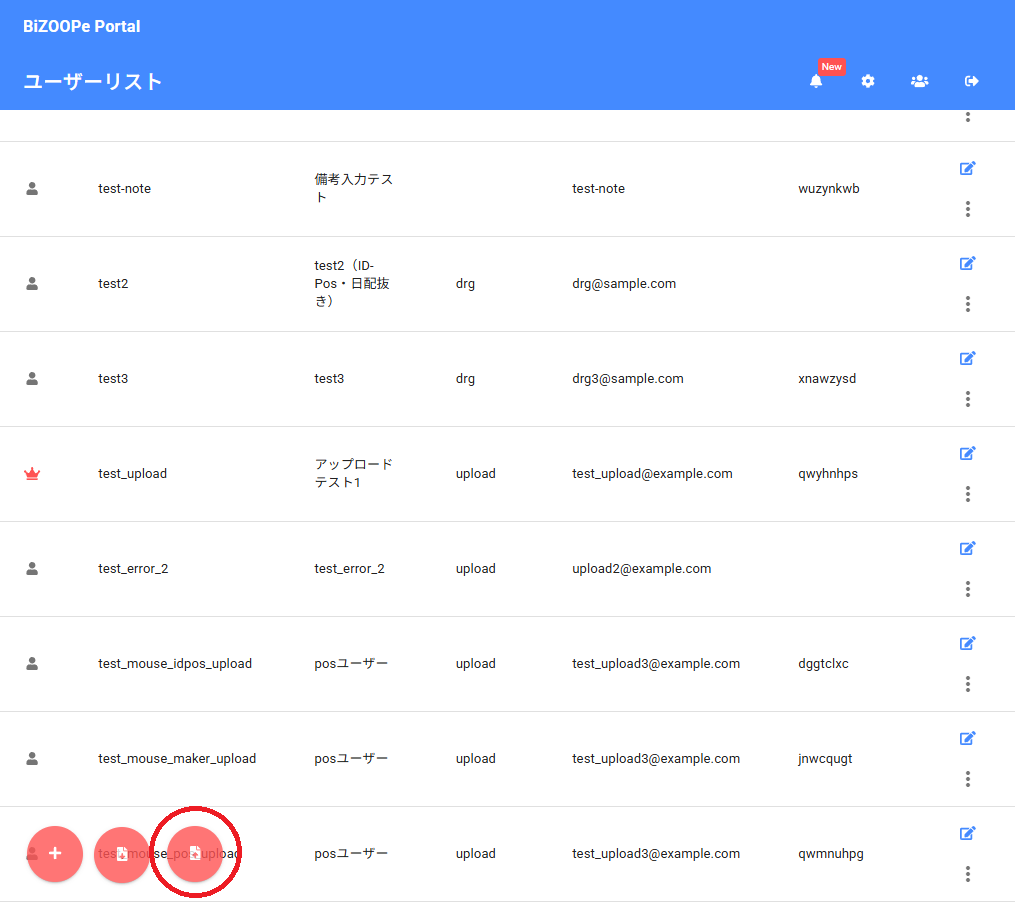
- 表示されたダイアログの
操作マニュアルをクリックし、マニュアルサイト(本ページ)を開きます。 - サンプルファイルをこちらからダウンロードします
- ファイルを編集します。(編集方法の詳細についてはこちら)
ファイルを選択して下さいをクリックし、アップロードするファイルを選択します。- ファイル選択後、
アップロードをクリックします。
ファイルフォーマット
| 項目 | 規定フォーマット |
|---|---|
| 文字コード | UTF-8(BOMなし) |
| 区切り文字 | 水平タブ(拡張子は .tsv か .txt を推奨) |
| ヘッダー | あり |
| 改行コード | LF/CRLF |
型の説明
| 型 | 備考 |
|---|---|
| STRING | 任意の文字列 |
| DATE | YYYYMMDD形式の文字列。年月日の間に任意の区切り文字可(例: 2025-01-01)。月日は2桁0埋め |
| BOOLEAN | false/0(=false) または true/1。大文字小文字は問いません |
| LIST | カンマ区切りで指定(例: A001,A002,A003) |
項目一覧
| No | 項目名 | 型 | 必須 | 備考 |
|---|---|---|---|---|
| 1 | ログインID | STRING | ○ | ログインIDが同一の行は同じユーザーとして登録します。登録後は変更不可です。 |
| 2 | 氏名 | STRING | ○ | |
| 3 | 所属 | STRING | ||
| 4 | メールアドレス | STRING | ○ | |
| 5 | 契約開始日 | DATE | ○ | |
| 6 | 契約終了日 | DATE | ○ | |
| 7 | 備考 | STRING | ||
| 8 | 権限 | STRING | ○ | "管理者","本部","一般" のいずれか() |
| 9 | ホールディングス | BOOLEAN | ○ | |
| 10 | サービス名 | LIST | ○ | "idpos","mouse","frog","pos" から利用サービスをカンマ区切りで記入(例: idpos,mouse) |
| 11 | MOUSE_IDPOS | BOOLEAN | ※ | MOUSEでID付ジャーナルをダウンロード可能にする場合はTRUE(MOUSE利用時は必須) |
| 12 | MOUSE_POS | BOOLEAN | ※ | MOUSEで日店商品サマリをダウンロード可能にする場合はTRUE(MOUSE利用時は必須) |
| 13 | POSメーカーコード | LIST | メーカーコードをカンマ区切りで入力(50件まで) | |
| 14 | POS取引先コード | LIST | 取引先コードをカンマ区切りで入力(50件まで) | |
| 15 | 自社商品のみ | BOOLEAN | ○ | 自社商品のみに絞る場合はTRUE |
| 16 | 参照可能企業 | STRING | ※ | ホールディングスがFALSEの場合は必須。企業名は単一。複数選択時は行を分けて入力する必要があります |
| 17 | MOUSE分類階層名 | STRING | 全分類閲覧可能な場合は未入力。指定時は参照可能企業での分類指定 | |
| 18 | MOUSE指定分類名 | LIST | 全分類閲覧可能な場合は未入力。指定時は参照可能企業での分類指定 | |
| 19 | POS分類階層名 | STRING | 全分類閲覧可能な場合は未入力。指定時は参照可能企業での分類指定 | |
| 20 | POS指定分類名 | LIST | 全分類閲覧可能な場合は未入力。指定時は参照可能企業での分類指定 |
項目詳細
ユーザーアカウント情報入力画面をもとに、各項目の入力例や注意点を説明します。
基本情報
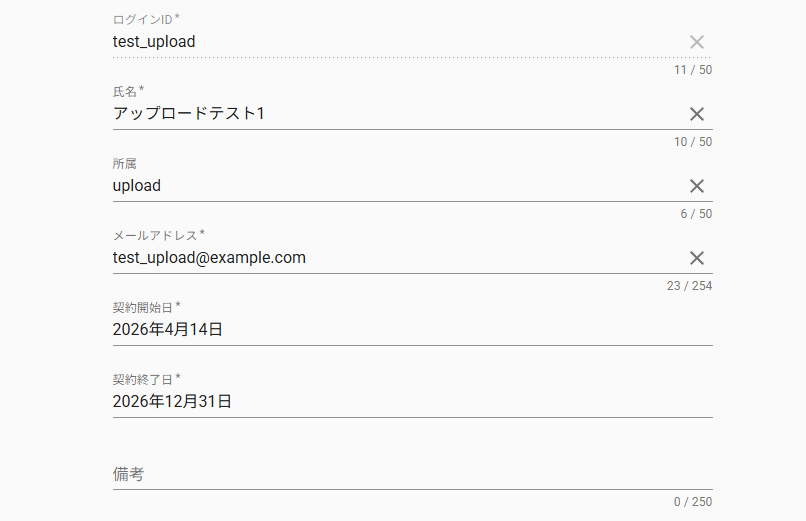
- 1: ログインID
- ユーザーはログインIDをもとに識別します。すでに登録されているログインIDを指定した場合はそのユーザー情報が更新されます。
- 2: 氏名
- 3: 所属
- 4: メールアドレス
- 5: 契約開始日
- 6: 契約終了日
- 7: 備考
権限
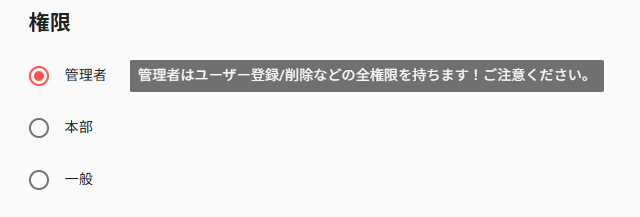
- 8: 権限
- 「管理者」「本部」「一般」いずれかを入力してください(独自の名称となっている可能性があります。実際にはユーザー登録・更新画面に記載されている権限の名称を参照してください)。
ホールディングス・参照可能企業
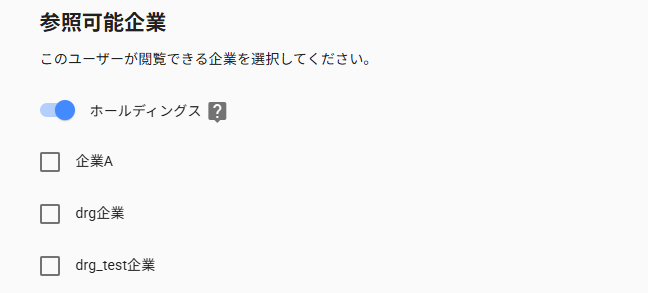
- 9: ホールディングス
- TRUEでホールディングス扱いになります。
- 16: 参照可能企業
- 特定企業のみの場合は企業名を入力。複数企業の場合は行を分けて入力。
- ログインID等が同一の行を追加し、参照可能企業のみ変更してください。
サービス名
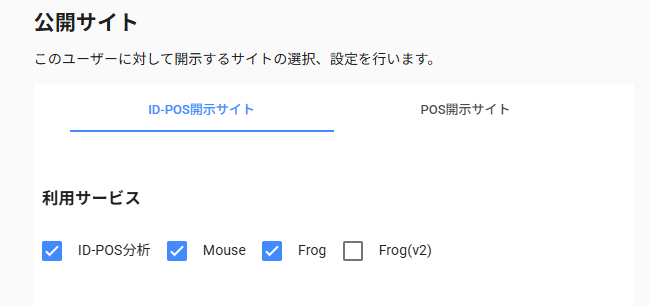
- 10: サービス名
- 利用サービスをカンマ区切りで設定(例:
idpos,mouse,frog)。
- 利用サービスをカンマ区切りで設定(例:
MOUSE関連

- 11: MOUSE_IDPOS
TRUEがID付ジャーナルにチェックが入った状態です。
- 12: MOUSE_POS
TRUEが日店商品サマリにチェックが入った状態です。
参照可能企業・分類指定
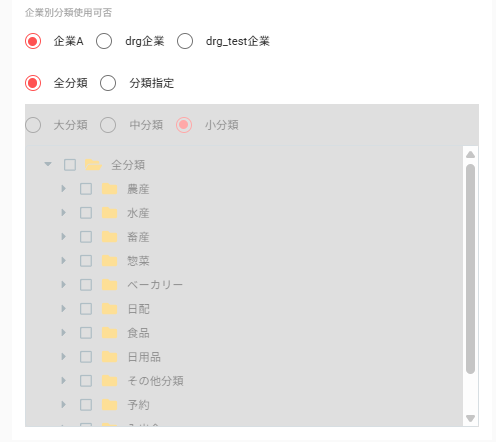
- 16: 参照可能企業
17:MOUSE分類階層名,18:MOUSE指定分類名を設定する企業を指定。- ホールディングスがFALSEの場合は必須。
- POS契約時も共通。
- 17: MOUSE分類階層名

- 階層名を指定(例:
大分類)。
- 18: MOUSE指定分類名
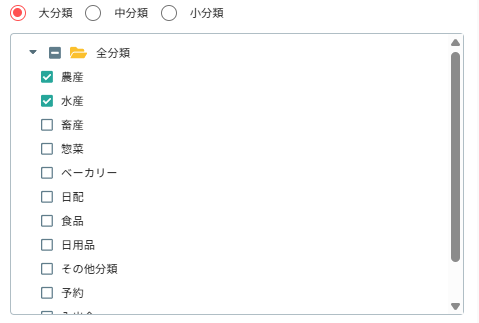
- 分類名をカンマ区切りで入力(例:
農産,水産)。
POS関連
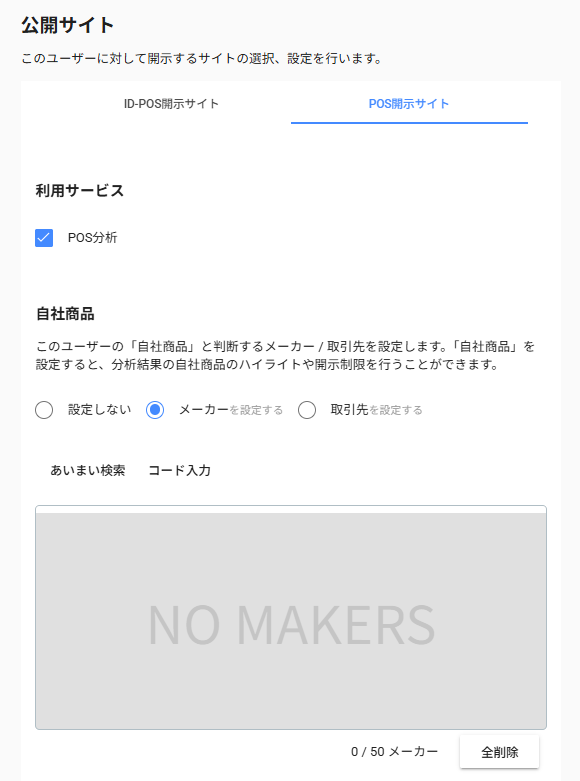
- 13: POSメーカーコード
- カンマ区切りで設定(例:
101001,101002,101003)。50件まで。
- カンマ区切りで設定(例:
- 14: POS取引先コード
- カンマ区切りで設定(例:
A001,A002,A003)。50件まで。
- カンマ区切りで設定(例:
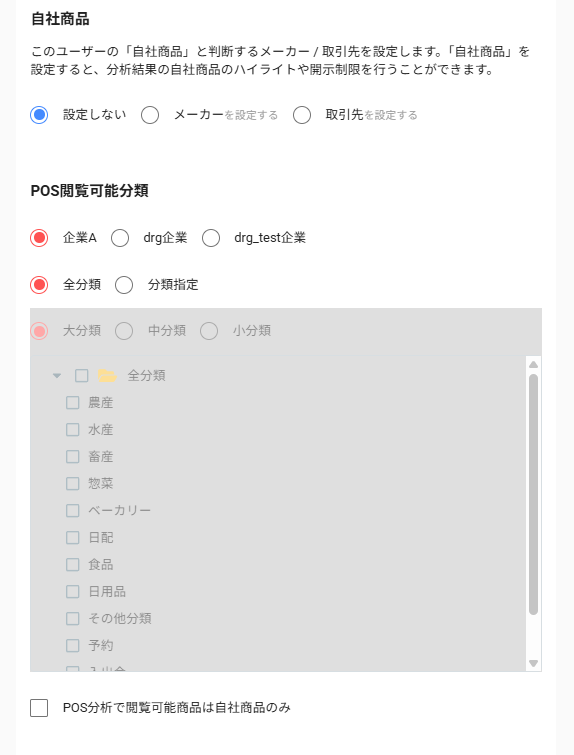
- 15: 自社商品のみ
- チェック有無。POS利用時は
TRUE/FALSEをいずれか設定。 TRUEは閲覧可能商品を自社商品のみに制限します。
- チェック有無。POS利用時は
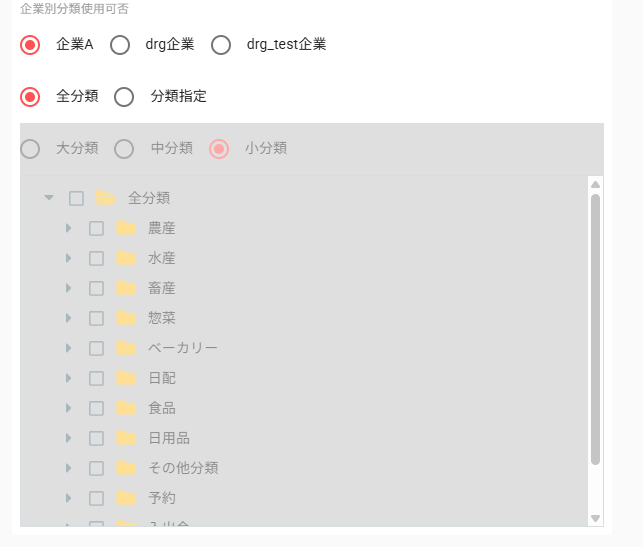
- 19: POS分類階層名
- 階層名を指定(例:
大分類)。
- 20: POS指定分類名
- 分類名をカンマ区切りで入力(例:
農産,水産)。
分類指定設定ガイド
以下の説明はMOUSE分類指定をもとにしていますが、POS分類指定も同様です。
複数企業でそれぞれに分類指定したい場合
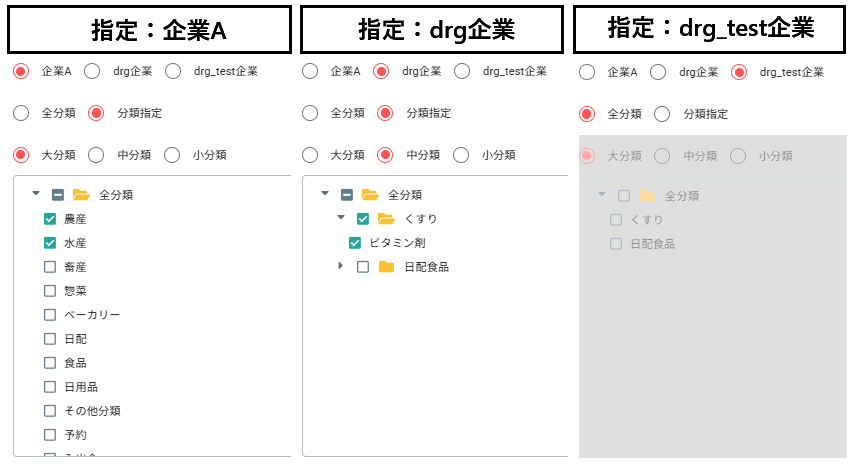
15:自社商品のみまでは同じデータにします。16:参照可能企業に企業名をそれぞれ指定します。17:MOUSE分類階層名にその企業で分類指定する際の分類名を設定します。18:MOUSE指定分類名に分類名をカンマ区切りで設定します。19:POS分類階層名、20:POS指定分類名も設定する場合も同じ行に設定できます。全分類とする場合は何も入力しないでください。

ログインIDから自社商品のみまではユーザーアカウント毎に共通の項目なので、そろえてください。参照可能企業以降の列を各企業ごとに指定する場合は変更してください。
ファイル編集方法
ここでは、Excelを使用して編集する手順の一例を説明します。※OSやExcelのバージョンにより、画面表示や操作が異なる場合があります。
編集は項目一覧や項目詳細を参照しながら設定してください。
分類などの指定は本機能で登録した後、BiZOOPeの画面から編集することも可能ですので、無理に設定する必要はございません。
手順
Excelを開きます。
ファイルタブをクリックし、「開く」から先ほどダウンロードしたファイルを選択します。
このようなウィンドウが表示されたら以下の設定を行います。
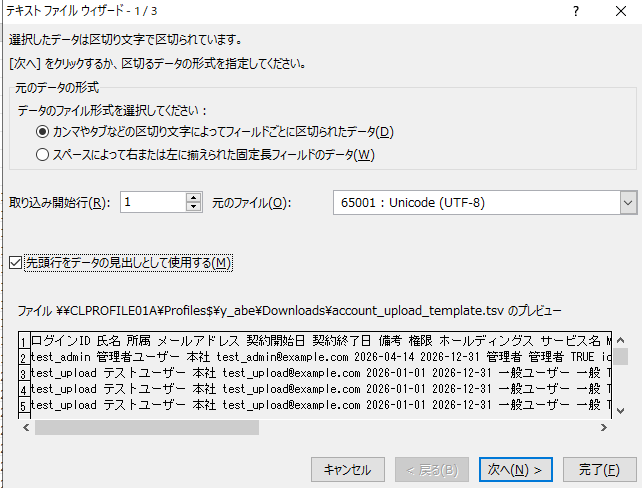
- データのファイル形式を選択してください
- カンマやタブなどの区切り文字によってフィールドごとに区切られたデータを選択
- 取り込み開始行
- 1を選択
- 元のファイル
- 65001:Unicode(UTF-8)を選択
- 先頭行をデータの見出しとして使用する
- チェックを入れます
- プレビューで文字化けが無いことを確認します
- 「次へ」をクリック
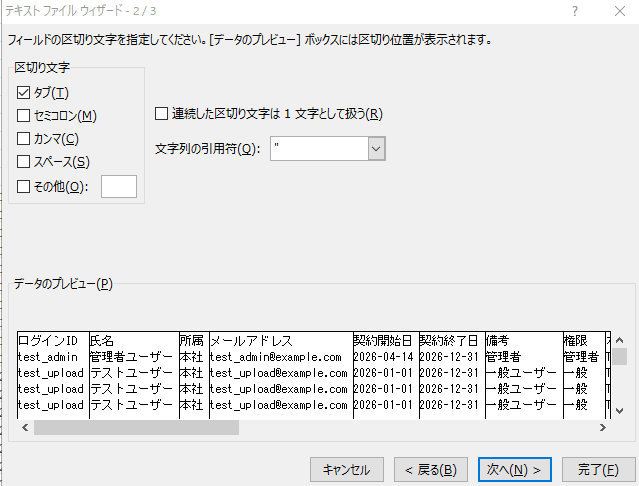
- 区切り文字
- タブにチェック
- 「次へ」をクリック
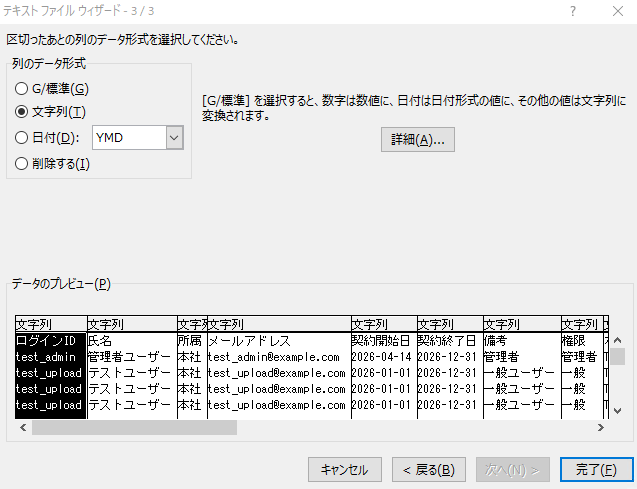
- 全てを文字列として読み込ませます
- データのプレビューのヘッダー部分(「G/標準」)をクリックすることで列を選択できます
- 右端のヘッダーを
Shift+クリックですべての列を選択可能です(背景色が黒になれば選択状態です) - その状態で、上部の「列のデータ形式」の「文字列」をクリックします
- 全てのヘッダーが「文字列」となればOKです
- 完了ボタンをクリックします。
- データのファイル形式を選択してください
Excelの画面で各値を編集します。
- 1行目のヘッダーは編集しないように注意してください。
- 編集が完了したらファイルタブから「上書き保存」または「名前を付けて保存」をします
- 名前を付けて保存の場合、「ファイルの種類」を「テキスト(タブ区切り)(*.txt)」を選択するようにしてください。
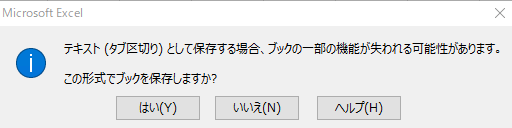
- 任意のファイル名を入力して、「はい」をクリックします。
Excelで保存するとフォーマット(文字コードなど)が変わってしまうため、正しく保存しなおします。
- 保存したファイルを
メモ帳で開きます(Windows標準アプリのメモ帳か、お使いの編集ソフトで構いません) - 編集タブの
置換をクリックします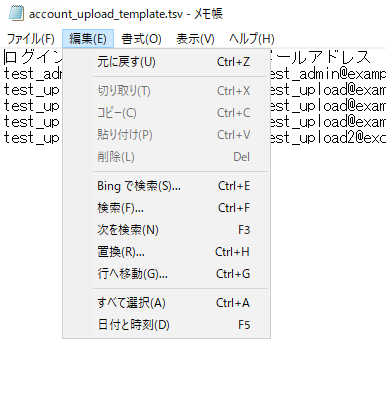
- 検索する文字列に
"(ダブルクォーテーション)を入力します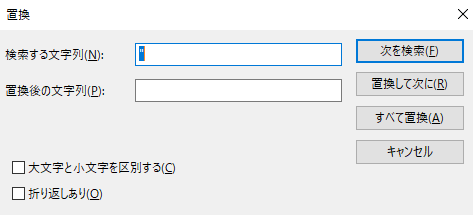
- 置換後の文字列は未入力でOKです
すべて置換をクリックします×で閉じて、ファイル上に"(ダブルクォーテーション)が無いことを確認します- ファイルタブから名前を付けて保存を行います
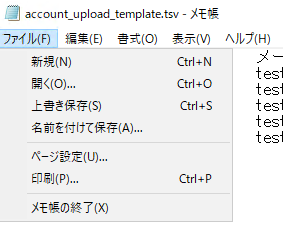
- この時、文字コードを
UTF-8に設定してから保存してください
- 保存したファイルを
以上でファイルの編集は完了です